

выберите
способ входа
личный кабинет
на сайте
личный кабинет
в мобильном приложении

Современный интернет давно не роскошь, а такая же базовая потребность, как электричество или водопровод. И когда он внезапно исчезает, это вызывает настоящую панику, ведь работа, учёба, общение, развлечения — всё завязано на стабильном интернет-соединении. Хорошая новость в том, что в большинстве случаев проблему можно решить самим — без вызова мастера и долгого ожидания. Для этого достаточно понять логику работы сети и пройти по простому чек-листу. В статье подробно разберём, почему не работает интернет дома, как быстро найти причину и вернуть связь, а в конце расскажем, как мы в билайне помогаем вам всегда оставаться на связи.
Мобильный интернет — вещь удобная, но тоже подвержена сбоям. Если у вас перестали открываться страницы или загружаться видео на смартфоне, не спешите винить оператора. Часто проблема кроется в самом устройстве или в простых настройках. Разберём самые частые причины.
Самая банальная и распространённая причина. Операторы обычно присылают напоминания о необходимости пополнить баланс, но уведомление можно пропустить. Когда деньги на балансе заканчиваются, услуги блокируются, включая передачу данных. Проверьте его в приложении оператора или через USSD-команду — если он нулевой или отрицательный, просто пополните. Обычно интернет восстанавливается в течение нескольких минут после зачисления средств.
Со временем контакты сим-карты могут окислиться, а сама сим — повредиться или просто выйти из строя. Иногда проблема в слоте: в него могла попасть пыль, или карта сместилась при падении телефона. Попробуйте выключить смартфон, извлечь сим-карту, протереть её контакты сухой мягкой тканью и вставить обратно. Если это не помогло, проверьте работу карты в другом устройстве — если там она работает, проблема в вашем смартфоне. Если не работает нигде, идите к оператору за заменой.
Современные смартфоны обычно автоматически получают настройки интернета от оператора при первой установке сим-карты. Но иногда этого не происходит, особенно на старых моделях или после сброса настроек. В результате устройство «не знает», как подключаться к сети. Попросите оператора выслать настройки автоматически — это можно сделать через личный кабинет, мобильное приложение или USSD-запрос. Пришедшее смс обычно применяет настройки автоматически. Вдобавок вручную можно проверить точку доступа APN в настройках мобильной сети — она должна соответствовать параметрам вашего оператора.
Бывают места, где сигнал сотовой связи слабый или отсутствует вовсе: подвалы, лифты, удалённые районы за городом. Возможны и временные перегрузки на массовых мероприятиях или аварии на вышках оператора. В таких случаях лучше переместиться ближе к окну или выйти на открытое пространство. Иногда помогает принудительное переключение между стандартами связи: если смартфоне «завис» в LTE, а в текущем месте работает только 3G, интернета не будет. Зайдите в настройки сотовой сети и выберите предпочтительный тип, например 3G/2G. Когда вернётесь в зону уверенного приёма, можно переключить обратно.
Операционные системы смартфонов не идеальны. Иногда после установки обновления или просто из-за долгой работы накапливаются ошибки, которые блокируют мобильные данные.
Решение — простая перезагрузка устройства. Если не помогло, можно сбросить сетевые настройки:
Важно: после этого придётся заново подключаться к Wi-Fi сетям, но личные данные не удалятся.
Некоторые вирусы могут блокировать интернет-соединение или перенаправлять трафик через свои серверы, делая его недоступным. Проверьте смартфон надёжным антивирусом (например, Kaspersky или Dr.Web). Для лучшего результата запускайте сканирование в безопасном режиме: он отключает сторонние приложения, и вирусы не могут скрываться.
Иногда случайное нажатие включает авиарежим, который отключает все беспроводные модули. Проверьте, не горит ли в строке состояния иконка самолётика. Кроме того, в настройках мог быть активирован режим экономии трафика или ограничения передачи данных в фоне — убедитесь, что он не мешает работе.
Здесь сложнее, потому что это уже цепочка из нескольких звеньев: провайдер → кабель → роутер → ваше устройство (по Wi-Fi или проводу). Сбой может произойти на любом из этих участков. Разберём наиболее частые причины, почему нет домашнего интернета, и способы их устранения.
Роутер может «зависнуть» из-за перегрева, долгой работы без перезагрузки или скачка напряжения. Первое и самое простое действие — перезагрузка. Для этого отключите его от розетки на 15–30 секунд, затем включите обратно и подождите 2–3 минуты, пока он полностью загрузится и установит соединение с провайдером. Не поленитесь подождать: многие роутеры после включения сначала стартуют, потом поднимают Wi-Fi, а затем уже подключаются к интернету. Если перезагрузка не помогла, можно откатить настройки роутера до заводских кнопкой Reset и настроить заново. Но этот шаг лучше делать, если у вас есть данные для настройки (логин, пароль, тип подключения) от провайдера.
Кабели — от провайдера до роутера (обычно до порта WAN) и от роутера до компьютера (LAN) — могут быть пережаты, перетёрты или просто отойти от разъёмов. Проверьте, плотно ли вставлены коннекторы. Если есть возможность, попробуйте заменить кабель (особенно тот, что идёт к компьютеру) — это часто решает проблему. Если у вас повреждён уличный кабель, который идёт от распределительного щитка, его может заменить только мастер провайдера.
Иногда причина идёт со стороны провайдера. Узнать об этом можно через личный кабинет, его мобильное приложение или по контактному телефону. Если у провайдера есть официальные группы в соцсетях, там часто публикуют информацию о неполадках. В таких случаях остаётся только ждать восстановления.
Если интернет не работает только на одном компьютере, а другие устройства в сети функционируют, проблема может быть в сетевой карте или её драйверах.
Зайдите в «Диспетчер устройств» (нажмите Win + X и выберите «Диспетчер устройств»), найдите раздел «Сетевые адаптеры».
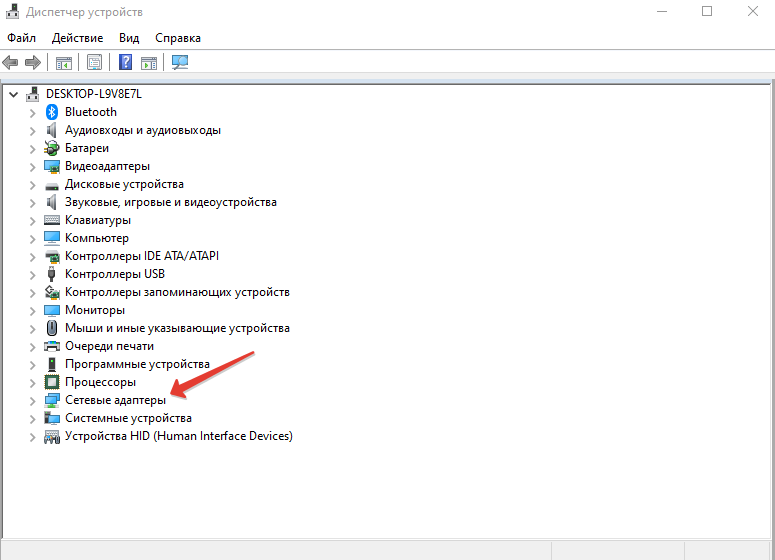
Если рядом с названием адаптера есть жёлтый восклицательный знак — значит, устройство не работает или драйвер повреждён.

Попробуйте отключить адаптер, а затем включить снова. Если не помогло, обновите драйвер (правой кнопкой мыши → «Обновить драйвер»). Можно ещё загрузить последнюю версию драйвера с официального сайта производителя вашего ноутбука или материнской платы на другом ПК и установить вручную.
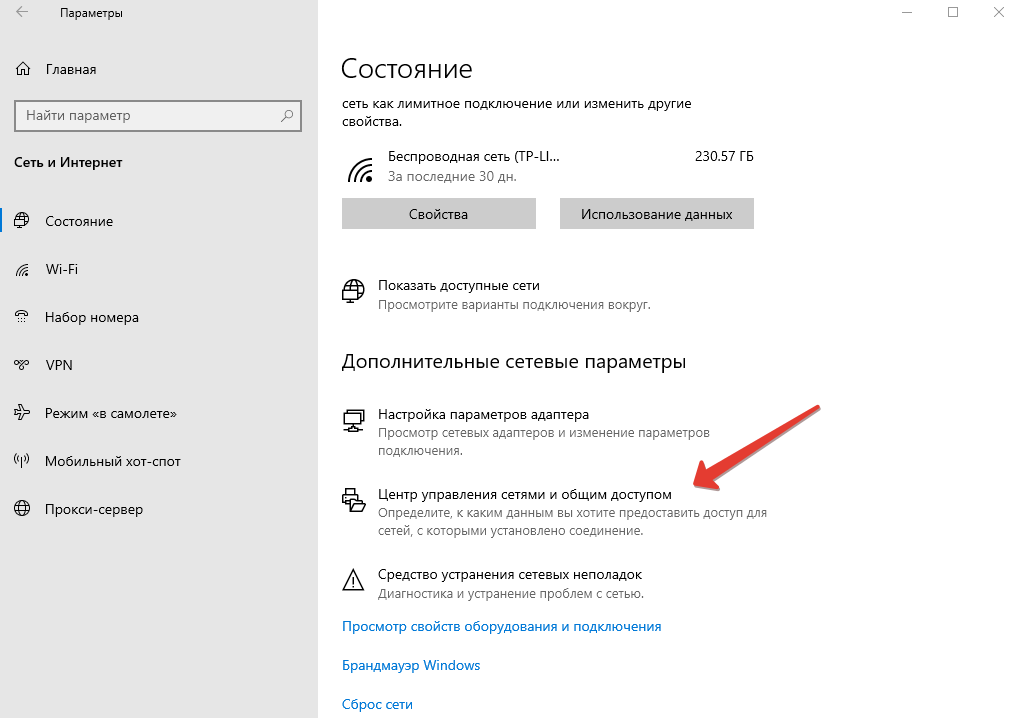
Иногда компьютер «запоминает» неправильный IP-адрес или DNS-сервер, из-за чего страницы не открываются. В Windows откройте «Центр управления сетями и общим доступом».
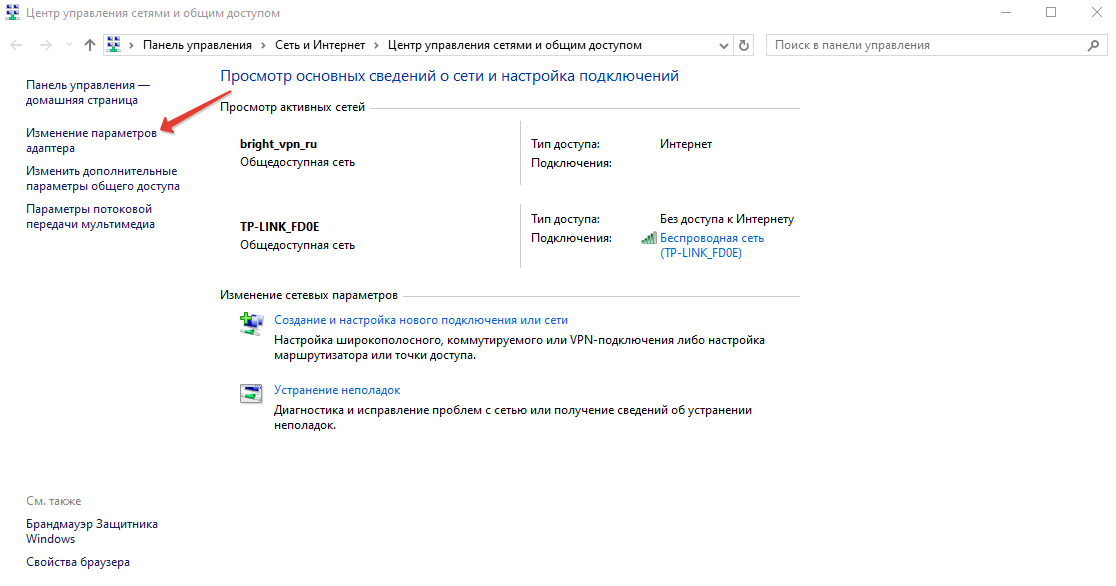
Далее «Изменение параметров адаптера».
Нажмите правой кнопкой мыши на своё подключение → «Свойства» → выберите TCP/IPv4 и установите галочки на «Получить IP-адрес автоматически» и «Получить адрес DNS-сервера автоматически».
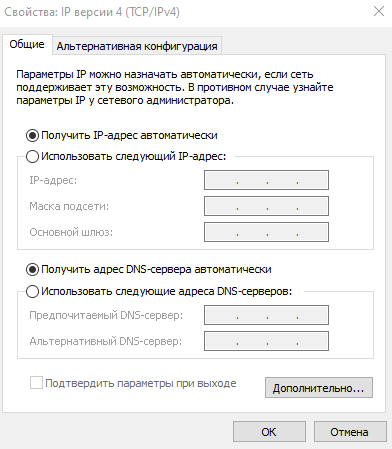
Если интернет заработал — хорошо. Если нет, можно временно прописать публичные DNS: 8.8.8.8 и 8.8.4.4 (Google) или 1.1.1.1 и 1.0.0.1 (Cloudflare). Они стабильны и работают практически всегда.
Особенно актуально для жителей многоквартирных домов. На частоте 2,4 ГГц соседские роутеры создают такой шум, что сигнал может пропадать или работать нестабильно.
Решение: переключить роутер на частоту 5 ГГц (если ваши устройства её поддерживают). Там каналов больше, помех меньше. Если переключение невозможно, зайдите в настройки роутера и выберите менее загруженный канал (обычно это 1, 6 или 11 для 2,4 ГГц). Вдобавок убедитесь, что роутер стоит в открытом месте, а не в шкафу или за телевизором и что на пути сигнала нет толстых бетонных стен или зеркал.
Некоторые вредоносные программы специально блокируют доступ в интернет, чтобы не дать пользователю скачать средства защиты. Кроме того, бывает, что сам антивирус или встроенный брандмауэр Windows ошибочно блокируют соединение. Для проверки временно отключите антивирус и фаервол (можете почитать подробнее, как отключить антивирус Windows). Если интернет появился, дело в настройках защиты. Проверьте систему любым антивирусом, лучше в безопасном режиме.
Звучит странно, но неисправный блок питания может вызывать нестабильную работу роутера: он то включается, то выключается, периодически теряет соединение. Потрогайте блок питания — не греется ли он чрезмерно, не издаёт ли писк. Если есть возможность, замените его на аналогичный по характеристикам (напряжение, ток). Иногда это решает проблемы, которые казались сложными.
Прежде чем звонить в техподдержку, проведите простую диагностику, которая поможет сузить круг поиска. Выполняйте следующие шаги по порядку.
Если у вас есть смартфон, планшет или другой ноутбук, подключите их к той же Wi-Fi-сети. Если интернет работает на них, значит, проблема в вашем основном устройстве. Если нет, проблема в роутере или провайдере.
Обратите внимание на светодиоды на корпусе. Должен гореть индикатор питания. Индикатор «WAN/Интернет» (часто обозначен значком глобуса) должен гореть зелёным или мигать. Если он красный или не горит, это сигнал, что роутер не может соединиться с провайдером. Индикаторы LAN (если используете проводное подключение) должны загораться, когда кабель вставлен. Wi-Fi-индикатор должен светиться, если раздача активна.
Способ банальный, но часто эффективный. Выключите роутер из сети, подождите 30 секунд, включите. После того как все индикаторы загорятся, перезагрузите компьютер/ноутбук. Затем проверьте соединение.
Проверьте, нормально ли вставлен кабель в порт WAN на роутере, а кабель от роутера к ПК — в LAN-порт. Попробуйте переставить кабель в другой LAN-порт, если такой есть. Проверьте, не пережат ли кабель мебелью, не перекусан ли домашними животными.
Если можете, то подключите интернет-кабель напрямую к ПК (минуя роутер). Если интернет заработал, значит, проблема в роутере или его настройках. Если нет, проблема либо со стороны провайдера, либо в компьютере.
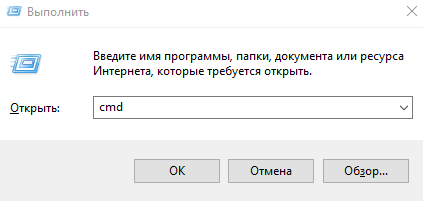
Нажмите Win + R, введите cmd и нажмите Enter.
Затем поочерёдно выполните команды:


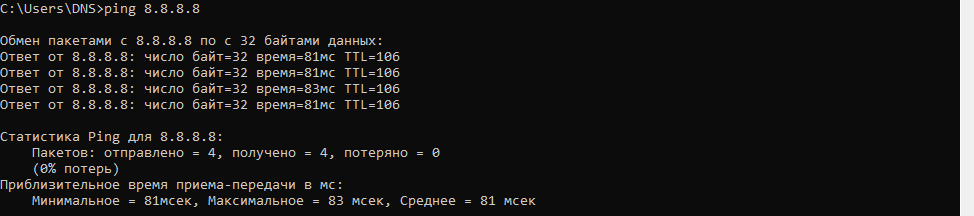
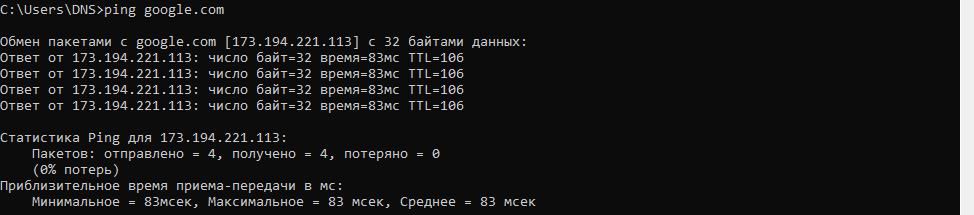
В зависимости от того, что показала диагностика, можно предпринять конкретные действия.
Если интернет не работает на всех устройствах, а индикатор WAN красный или не горит:
Если интернет не работает на всех устройствах, но индикатор WAN горит зелёным:
Если интернет работает только по кабелю, а Wi-Fi нет или работает нестабильно:
Если интернет не работает только на одном устройстве:
Если интернет есть, но страницы загружаются очень медленно:
Не все проблемы можно решить самостоятельно. Вот признаки того, что пора вызывать мастера или обращаться в техподдержку:
В таких случаях звоните в техподдержку провайдера, имея под рукой номер договора и краткое описание того, что уже проверили. Это поможет оператору быстрее понять ситуацию и, возможно, устранить неисправность удалённо.
Когда интернет работает стабильно, мы об этом не задумываемся. Но когда случаются сбои, важно не только быстро их устранить, но и изначально выбрать надёжное подключение, которое сведёт риски к минимуму. В билайне мы предлагаем гибкие варианты для дома — вы сами выбираете, что нужно: только интернет, интернет + тв или полноценный пакет с мобильной связью. И каждый вариант подбирается под ваши задачи. Все условия и тарифы можно посмотреть здесь.
Мы используем роутеры Wi-Fi 6 — они обеспечивают в несколько раз более высокую скорость и стабильность по сравнению с предыдущими стандартами (например, Wi-Fi 5). Если выбираете тариф, менеджер подскажет, какой вариант лучше подойдёт для ваших задач. Роутер можно взять в рассрочку, а телевизионную приставку — арендовать.
Мы в билайне понимаем, что стабильный интернет — это не просто услуга, а одна из основ комфортной жизни. Поэтому стараемся, чтобы ваш домашний интернет работал без перебоев, а если возникают вопросы, помогаем их решить быстро. Выбирайте тариф под свои задачи, а мы обеспечим надёжное соединение.
Скорее всего, это перегрузка канала в многоквартирном доме. Попробуйте подключиться к сети 5 ГГц (если ваш роутер её поддерживает) — там помех меньше. Если у вас тариф билайна, то всегда можете обратиться в техподдержку: мы проверим качество сигнала и подскажем, как оптимизировать настройки.
Причины могут быть разными: перегрев, нестабильный блок питания, проблемы с прошивкой. Начните с перезагрузки роутера и проверки его расположения (он не должен стоять у батареи или в закрытой нише). Если проблема повторяется, возможно, стоит заменить оборудование — в билайне можно взять современный роутер Wi-Fi 6 в рассрочку.
В Москве и большинстве городов России подключаем интернет по технологии Ethernet (FTTB). Это надёжное высокоскоростное соединение — от 100 Мбит/с. Во многих домах доступна и технология GPON (гигабитная пассивная оптическая сеть): оптоволокно доводится прямо до квартиры, обеспечивая скорость до 1 Гбит/с, минимальные задержки и стабильность при одновременной работе десятков устройств. Это идеальный вариант для онлайн-игр, видеозвонков и стриминга.
В регионах, где нет широкополосной инфраструктуры, предлагаем ADSL — доступ по телефонной линии. Скорость — до 25 Мбит/с на приём и до 1,5 Мбит/с на отдачу. Этого достаточно для большинства повседневных задач: общения, соцсетей, работы с документами, просмотра видео в среднем качестве.
Оставьте заявку на нашем сайте в разделе «Домашний интернет». Менеджер свяжется с вами, подберёт подходящий тариф и согласует удобное время для приезда мастера. В большинстве случаев подключение занимает от 1 до 3 дней.
упоминание в рекламных материалах ПАО «ВымпелКом» сайта beeline.ru означает, что рекламодателем (или одним из рекламодателей) таких материалов является ПАО «ВымпелКом», если в самих рекламных материалах прямо не установлено иное
продолжая использование сайта, вы соглашаетесь на обработку файлов cookies, в соответствии с политикой обработки файлов cookies, и использование рекомендательных технологий с целью персонализации сервисов сайта и повышения удобства пользования. если не хотите, чтобы ваши данные обрабатывались, можете ограничить их использование в настройках браузера
раскрытие информации ПАО «ВымпелКом» на портале аккредитованного ЦБ РФ агентства «Интерфакс-ЦРКИ»
билайн © 2026




